视频变速与慢动作:速度控制工具详解
变速是短视频时代的高频操作:慢动作强调瞬间,快放压缩过程。2025 年官方对速度控制做了一轮强化,功能更灵活。
基本操作
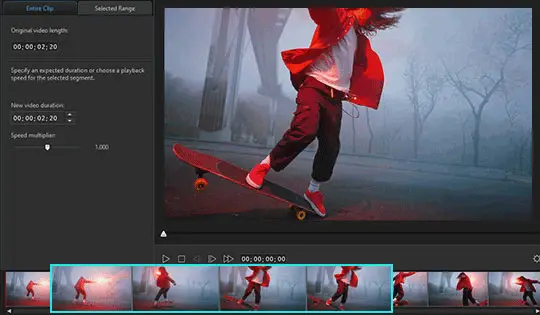
- 选中时间轴上的片段,双击打开片段编辑面板。
- 找到速度选项,直接改倍速数值,或拖动速度曲线。
- 片段在时间轴上的长度随之变化,声音默认同步变速。
常见玩法
- 慢动作:0.5 倍速以下会开始考验素材帧率——素材帧率越高,慢放越顺滑。
- 快放:延时摄影效果直接 4 倍、8 倍速,配合静音或配乐使用。
- 先慢后快:在片段内打多个速度点,一段素材里做由慢到快的加速冲刺,动作视频冲击力很强。
- 反向播放:跳水和泼水类镜头倒放,天然出神奇效果。
高帧率素材是慢动作的资本
威力导演支持 120/240fps 素材的导入、剪辑与输出。用手机或相机的 120fps 模式拍素材,后期放到 0.25 倍速依然流畅,这是低帧率素材做不到的。
帧插值补帧
素材帧率不够、慢放卡顿时,可以用 AI 帧插值:AI 在现有帧之间智能生成新帧,把低帧率视频变成高帧率,慢动作因此顺滑细腻。官方与 Intel 合作了基于 Intel VPL 的 4K 帧插值方案,在 AI PC 上表现更好。详见AI 视频增强。
小提醒
- 变速后人声会变调,需要保留人声就把音频轨分离出来单独处理,或用 AI 语音工具重新生成配音。
- 导出时项目帧率与素材帧率不一致,部分播放器可能出现轻微不流畅,以素材原始帧率导出最稳。